
Última atualização: Dezembro de 2024.
1. OBJETIVO
Estruturar e gerenciar as oportunidades de expansão de receita do cliente no CRM, criando um pipeline dedicado que facilite o acompanhamento e a análise do crescimento nas vendas adicionais, como up sell e cross sell.
2. DESCRIÇÃO
O QUE: Configuração de um pipeline personalizado de acordo com as necessidades do cliente, para acompanhar estratégias de expansão de receita.
POR QUE: Para melhorar o controle, a visibilidade e a eficiência das iniciativas de crescimento.
ONDE: No CRM HubSpot do cliente.
QUANDO: Durante a implementação da conta ou revisão de estratégias de crescimento de receita.
3. CRIE O PIPELINE DE EXPANSÃO
Um pipeline, é uma visualização organizada das etapas pelas quais um negócio passa, desde o primeiro contato com um potencial cliente até o fechamento do contrato, seja como uma venda concluída ou perdida. Ele permite às equipes de vendas gerenciarem, acompanharem e monitorarem o progresso das negociações, identificando em que fase cada oportunidade se encontra e quais ações são necessárias para avançá-la. Em essência, o pipeline ajuda a estruturar o processo de vendas, dando clareza e previsibilidade sobre os resultados esperados.
O processo de expansão de receita garante o controle dos negócios dos clientes que já compraram um produto ou serviço e estão expandindo por meio de uma nova compra, ou seja, clientes já ativos que realizam outras compras (cross sell e up sell).
-
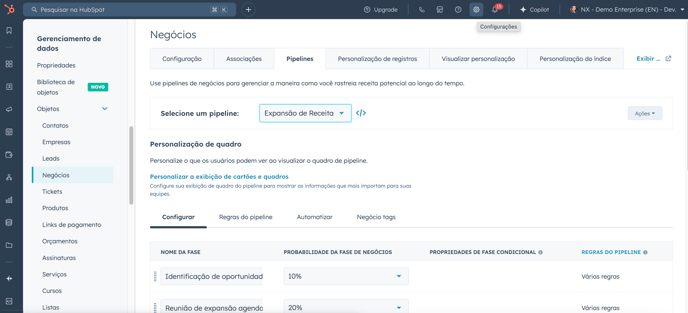
Na conta demo da Nexforce, temos um modelo de pipeline que você pode usar como base na criação. Para acessar, no canto superior da tela clique em "configurações (engrenagem)" > "gerenciamento de dados" > "objetos" > "negócios". Entre na aba "pipelines" e acesse o pipeline referente a "expansão de receita":
-
Adicione os estágios no pipeline que refletem o processo do cliente. Personalize os nomes dos estágios conforme necessário para se alinhar com o processo específico do cliente, utilize o Blueprint TO BE como base.
Lembre-se de alinhar as etapas com o seu cliente, não basta copiar e colar, tem que fazer sentido com as regras de negócio dele.
-
No campo "propriedades de fase condicional", defina as propriedades obrigatórias que precisam ser preenchidas antes de mover um negócio para o próximo estágio do pipeline. Isso pode incluir informações como valor do negócio, data de fechamento esperada, ou qualquer outra métrica relevante.
-
Na aba "regras do pipeline" configure as regras que impedirão que uma movimentação errada quebre o processo esperado. As regras devem ser alinhadas com o cliente.
-
Configure automações para enviar notificações ou criar tarefas automaticamente quando um negócio entra em um novo estágio. Isso ajuda a manter a equipe informada e garante que nenhuma etapa seja negligenciada.
-
Realize testes para garantir que o pipeline funcione conforme esperado. Simule a movimentação de negócios através dos estágios para verificar se as automações e notificações estão configuradas corretamente.
3.1 CRIE AS AUTOMAÇÕES
-
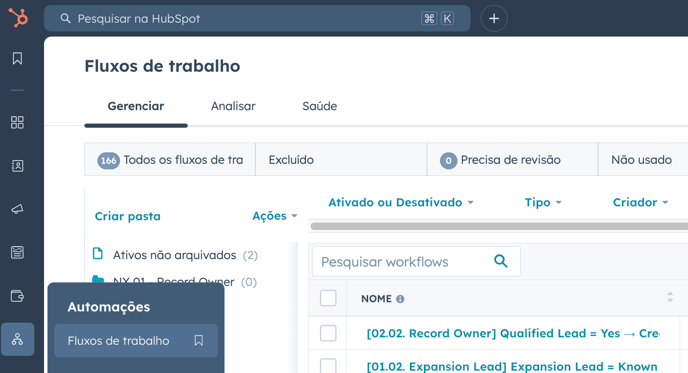
Conforme a imagem acima, acesse o caminho "automações" > "fluxos de trabalho".
-
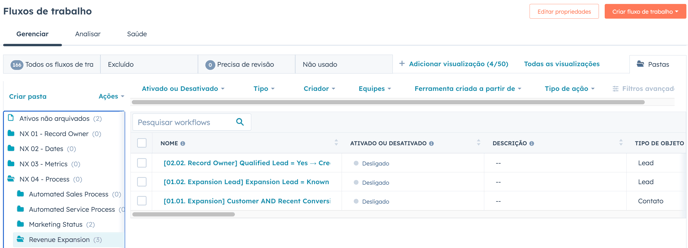
Clique em "pastas" no lado direito da tela, entre na pasta "NX 04 - Process" > "Revenue expansion":
-
Esse processo contém 3 automações principais por padrão:
-
[01.01. Expansion] Customer AND Recent Conversion → Create Expansion Lead: quando há um contato que já é um cliente e realiza uma conversão de e-mail ou fundo de funil um novo lead (de expansão) será criado e será atribuído para um proprietário específico.
-
[02.02. Record Owner] Qualified Lead = Yes → Create & Assign Expansion Deal: Garante que quando um lead (de expansão) é qualificado, será gerado um novo negócio no pipeline e atribuído para um proprietário específico.
-
[01.02. Expansion Lead] Expansion Lead = Known → Set Expansion Lead name and Owner: Definirá um nome para garantir a marcação correta das propriedades.
-
Perceba que a taxonomia das automações dentro da conta visa ser auto explicativa e indica bem a função da automação em si.
[XX. Processo - Ação Principal] Gatilho da automação → Ação Final